01. 로그인/로그아웃
SmartPlace에 로그인하고 로그아웃하는 방법을 안내합니다.
기능 개요
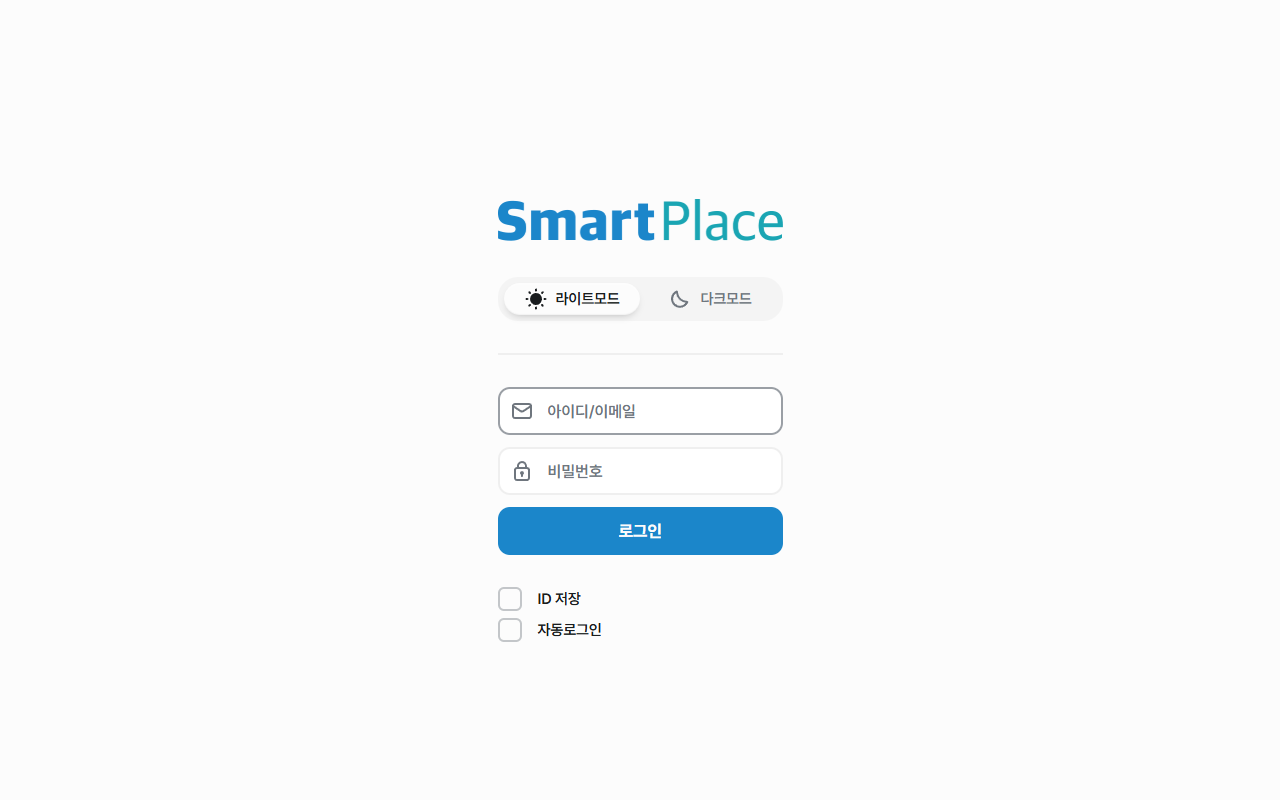
사용자 로그인 페이지(/login)에서 아이디와 비밀번호를 입력하여 시스템에 접속합니다.
화면 구성
단계별 사용법
로그인 페이지에 접속합니다.
아이디와 비밀번호를 입력합니다.
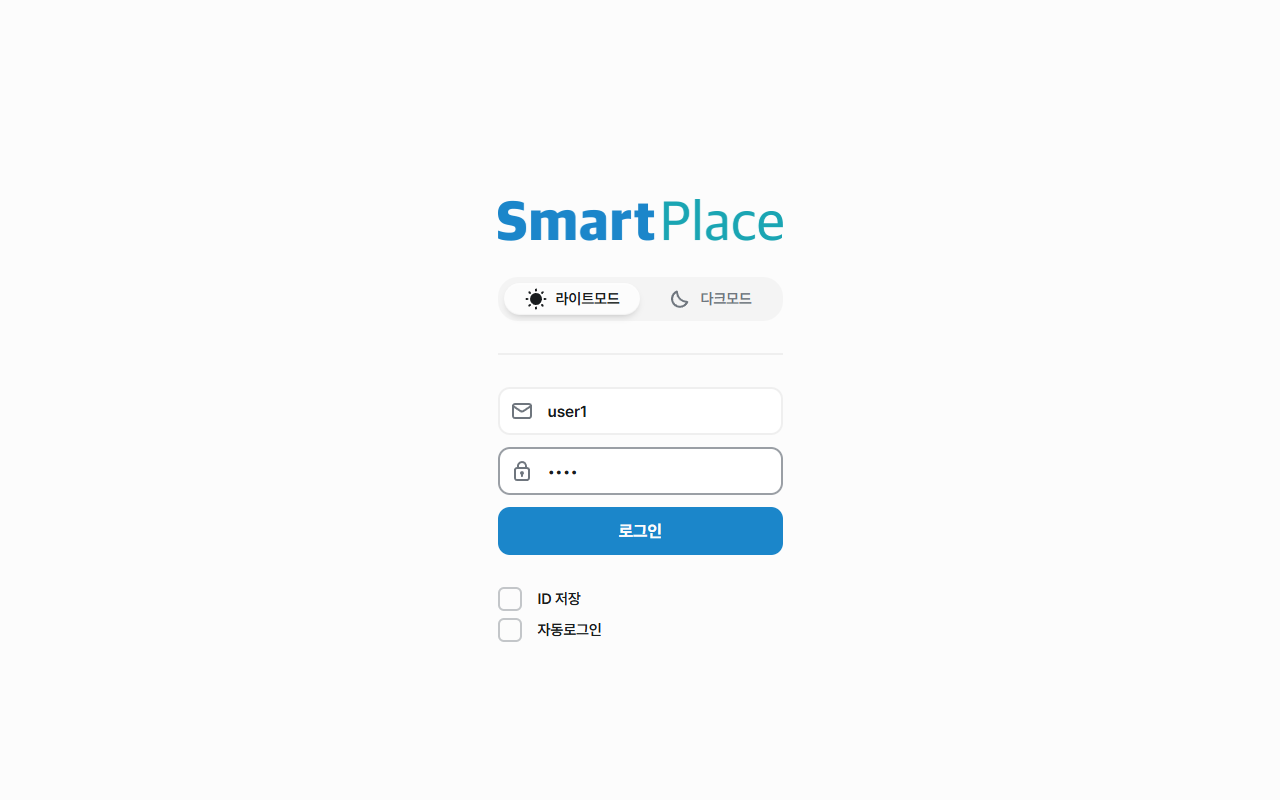
로그인 버튼을 클릭하면 회의 목록 페이지로 이동합니다.
02. 회의 목록
참여 가능한 회의 목록을 조회하고 검색하는 방법을 안내합니다.
기능 개요
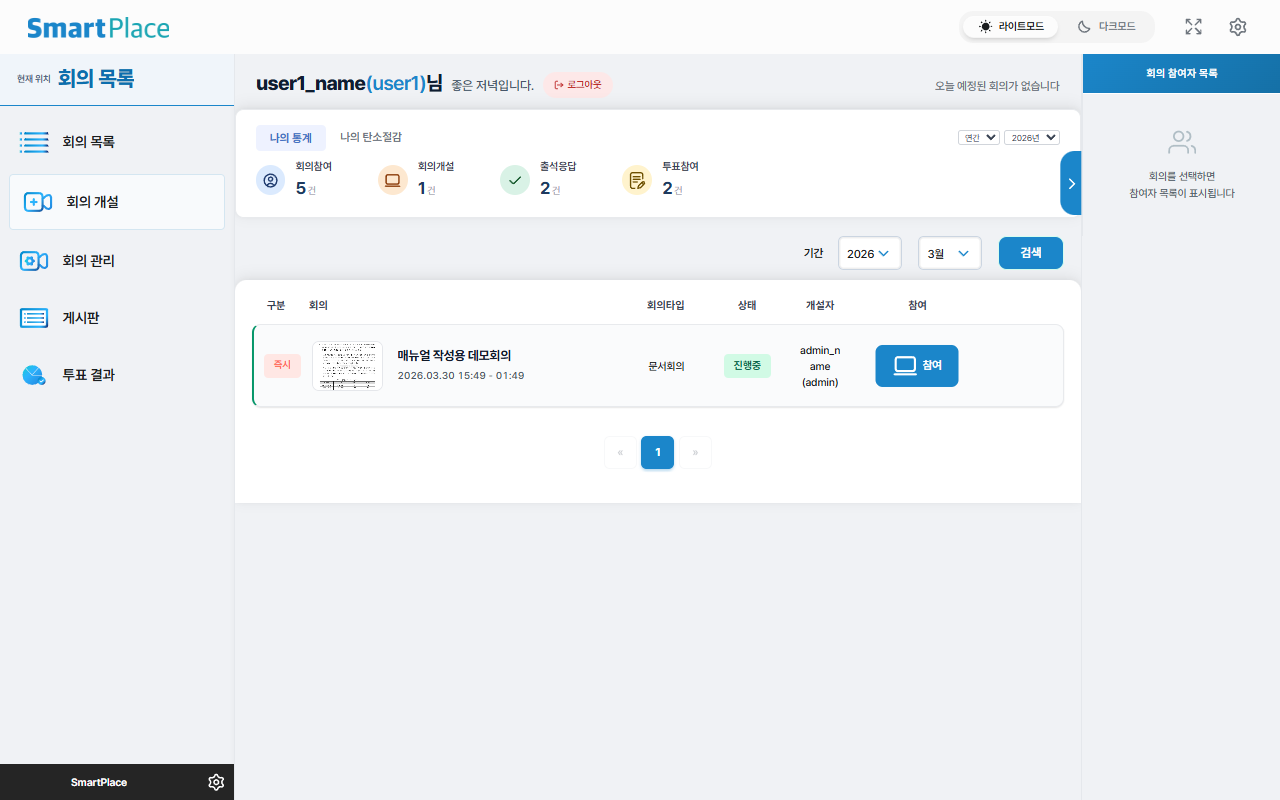
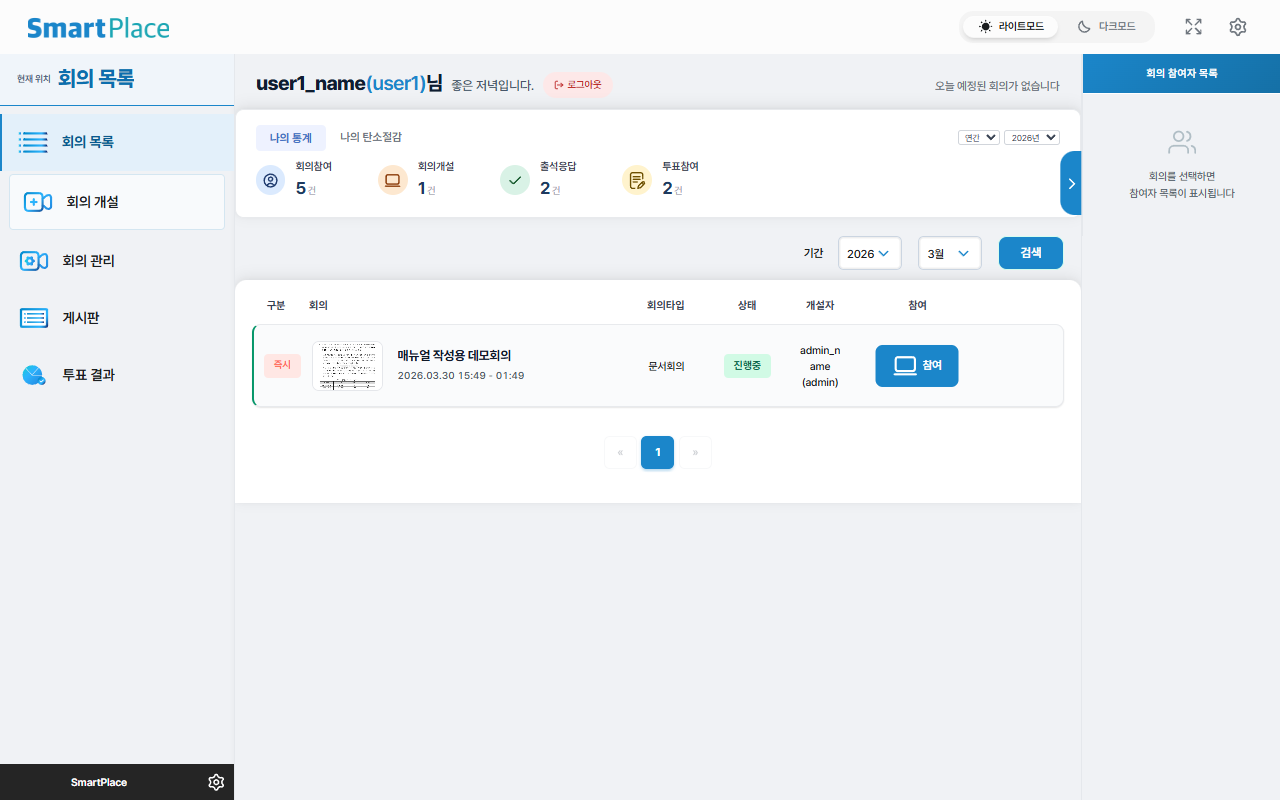
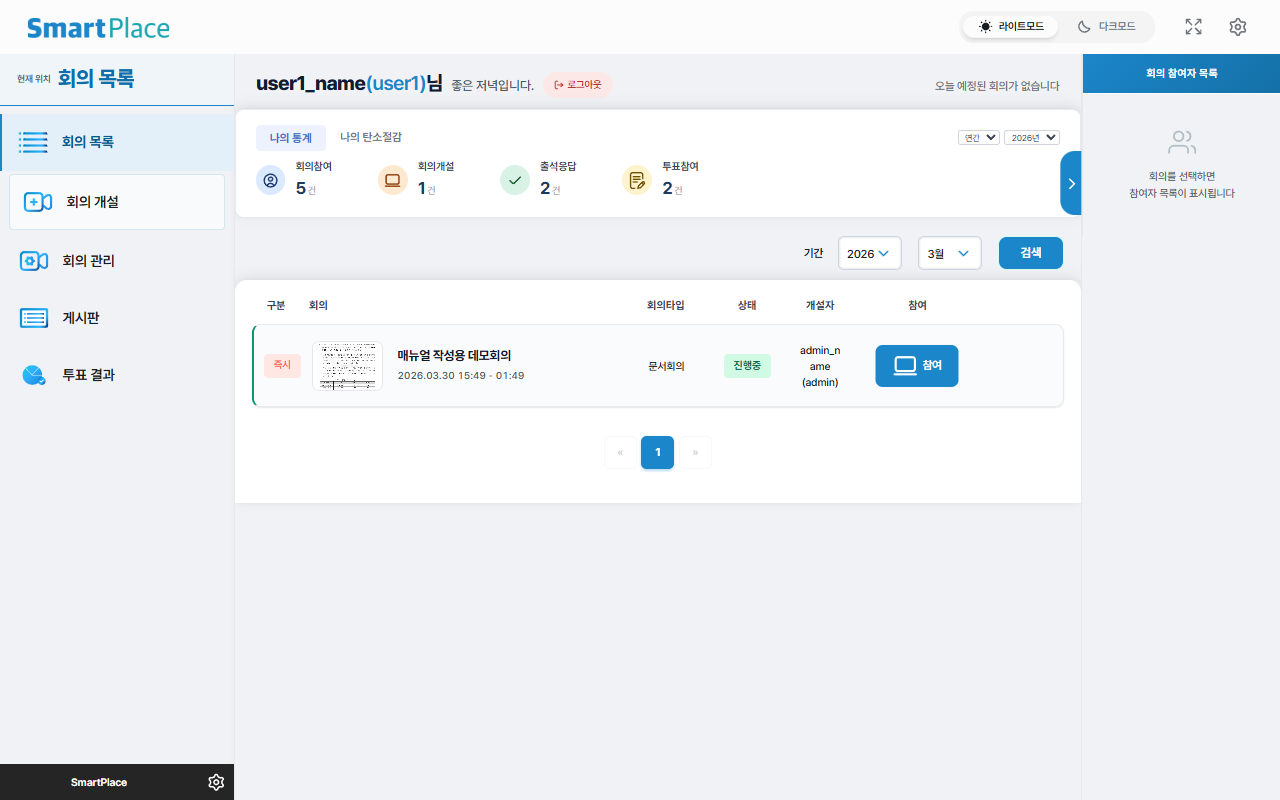
회의 목록 페이지(/conferenceList)는 로그인 후 기본 화면입니다. 연도/월 필터로 기간을 변경하고, 참여 버튼으로 회의에 입장합니다.
화면 구성
단계별 사용법
회의 목록에서 인사 배너, 통계 카드, 회의 테이블을 확인합니다.
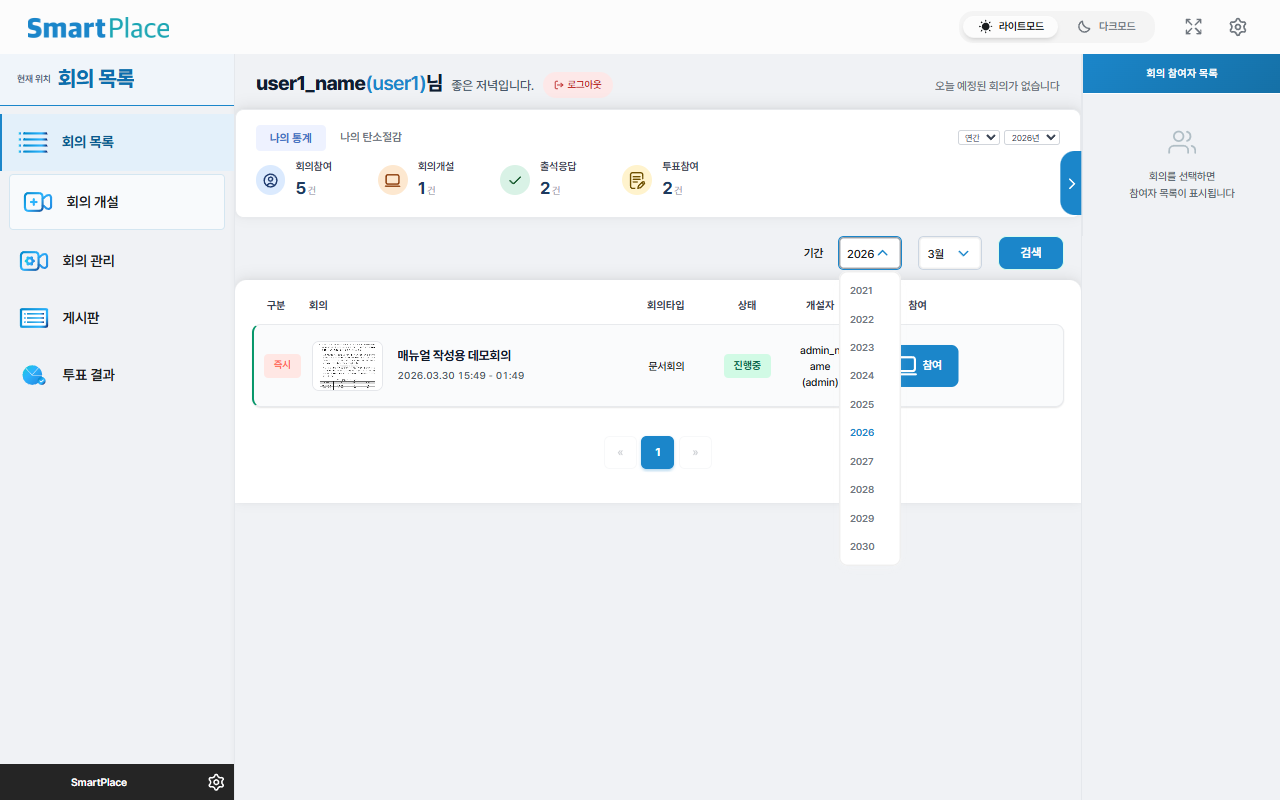
연도/월 필터로 기간을 변경하여 회의를 조회합니다.
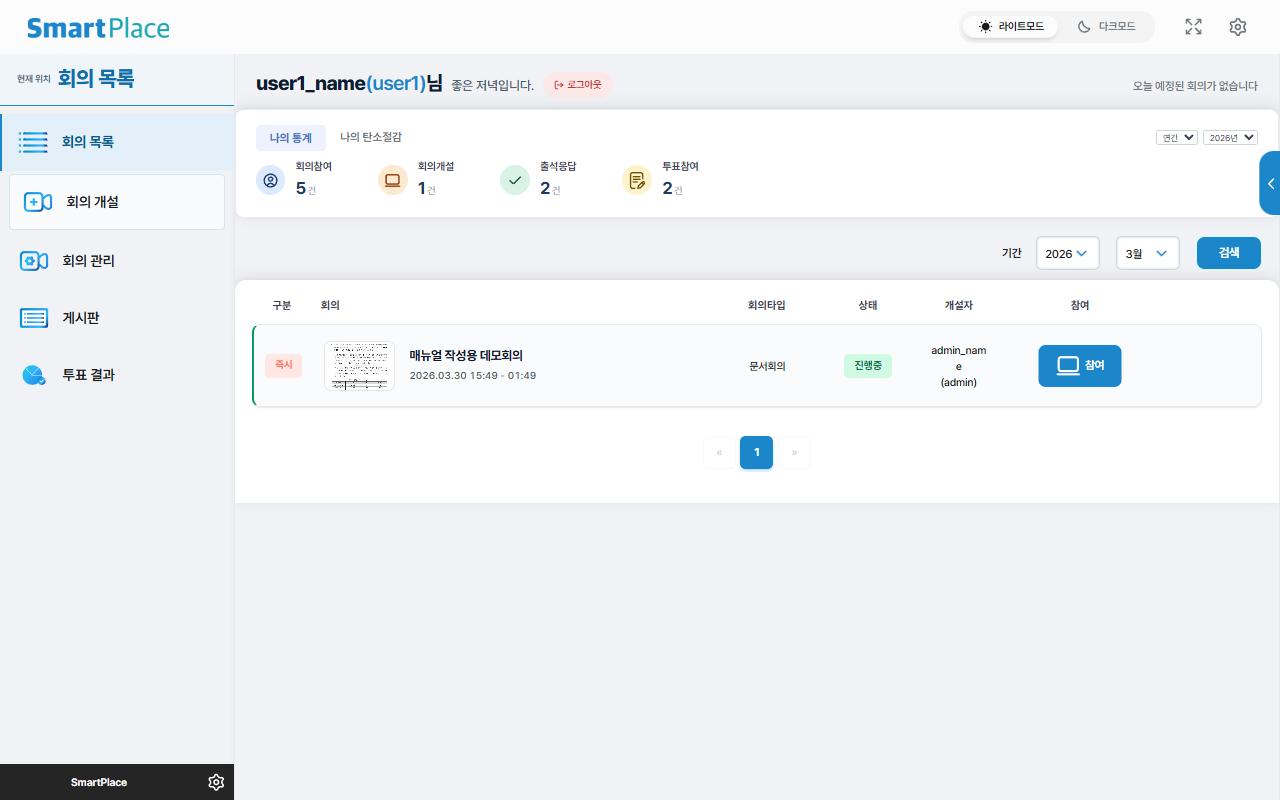
좌측 사이드바에서 회의 관리, 게시판, 투표 결과 등 주요 기능에 접근합니다.
03. 회의 관리
종료된 회의를 다시보기하는 방법을 안내합니다.
기능 개요
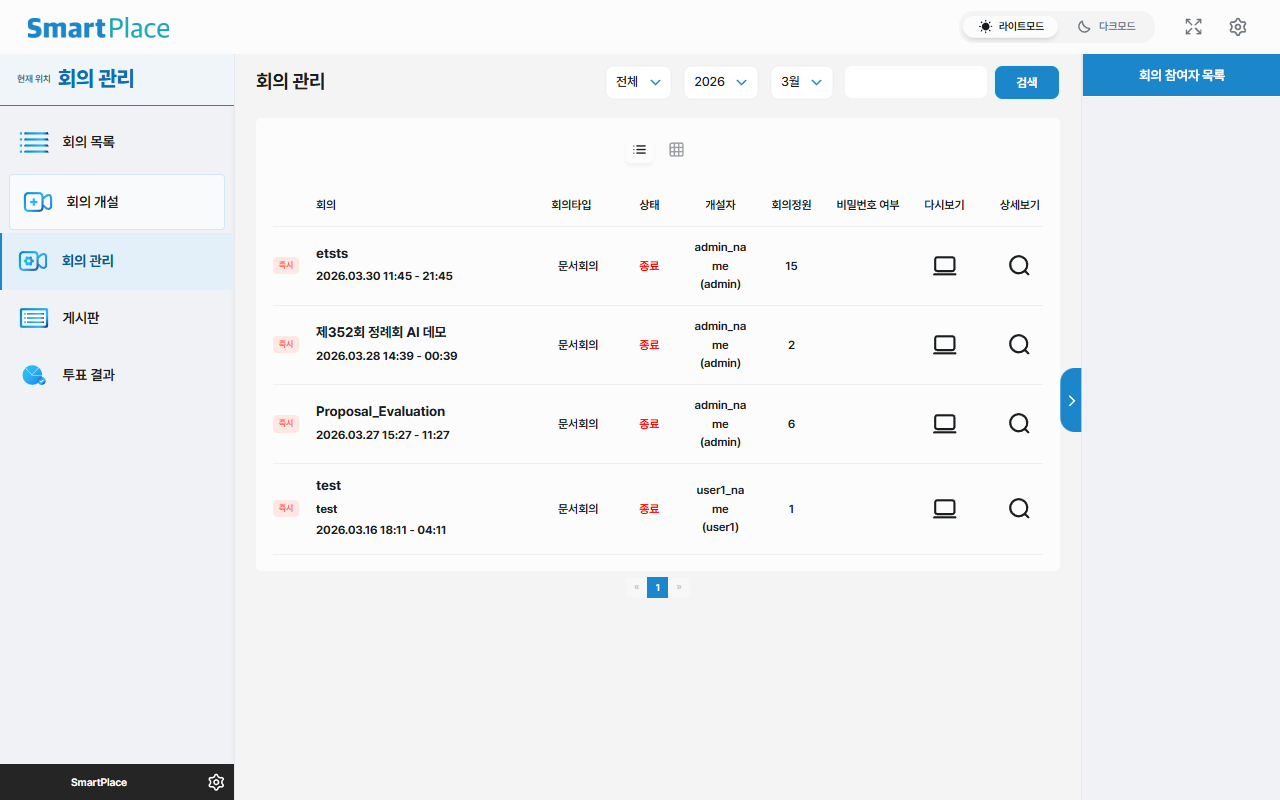
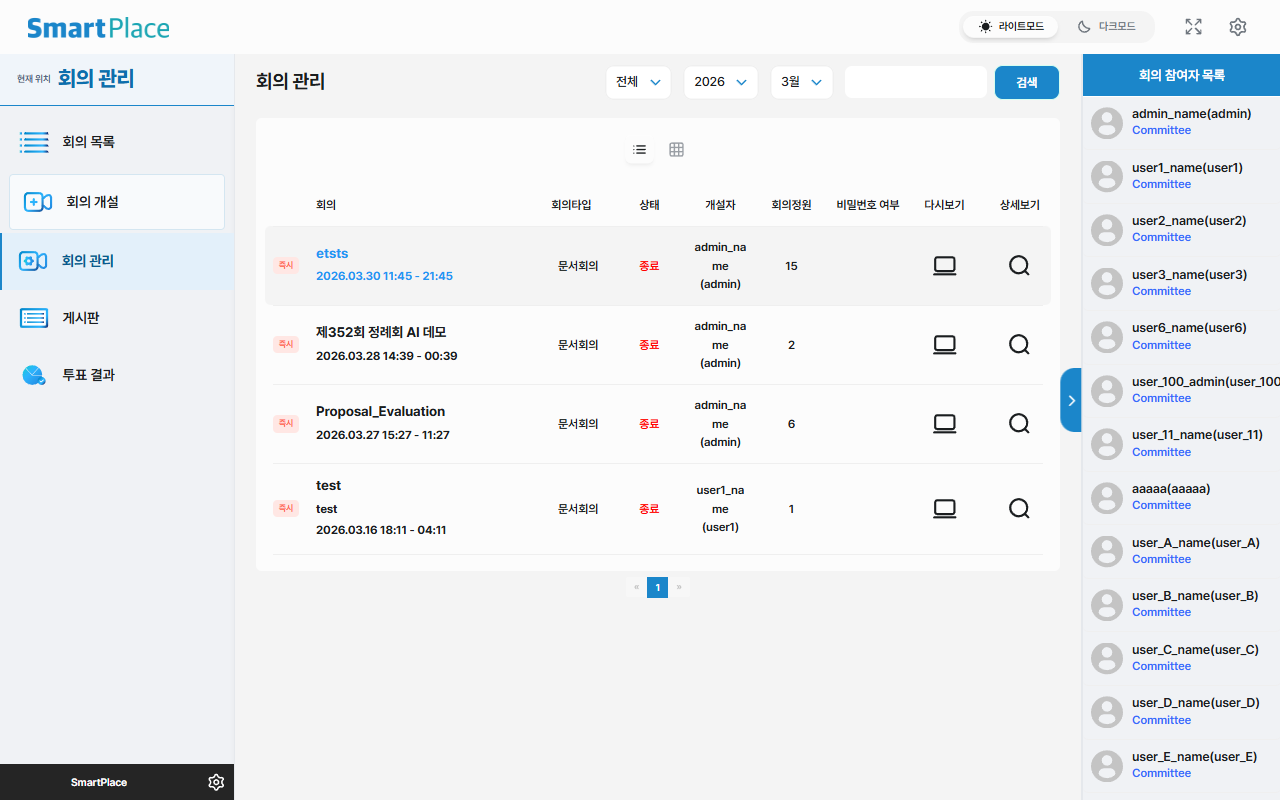
회의 관리 페이지(/conferenceManagement)에서 종료된 회의를 다시보기할 수 있습니다.
화면 구성
단계별 사용법
회의 관리 목록에서 종료된 회의를 확인합니다.
다시보기할 회의를 선택합니다.
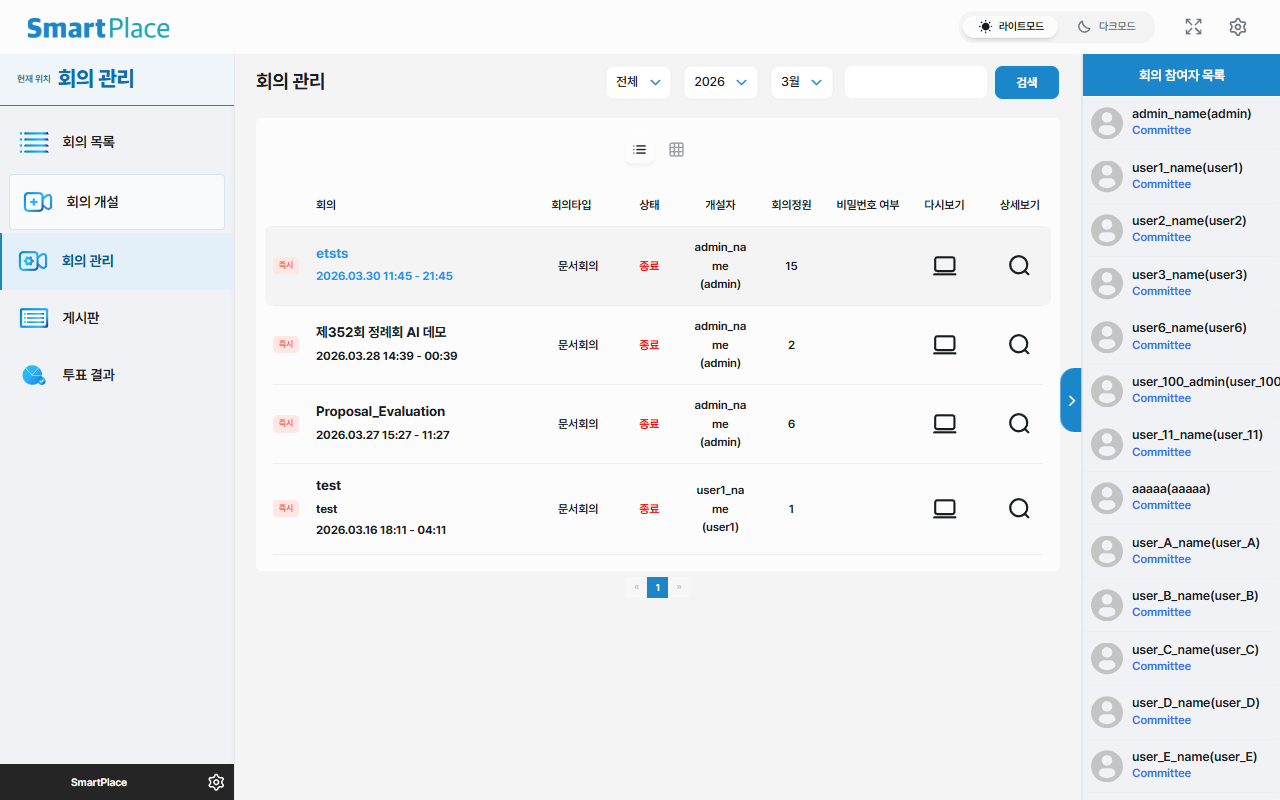
회의 상세에서 참여자, 문서 등을 확인합니다.
04. 회의 참여
회의실에 입장하고 회의 화면을 사용하는 방법을 안내합니다.
기능 개요
회의 목록에서 참여 버튼을 클릭하면 회의실에 입장합니다. 문서 뷰어, 채팅, 투표, 메모 등 다양한 기능을 사용할 수 있습니다.
화면 구성
단계별 사용법
회의 목록에서 참여할 회의의 참여 버튼을 확인합니다.
회의실에 진입하면 문서 뷰어와 사이드바 메뉴가 표시됩니다.

좌측 상단의 패널 아이콘을 클릭하면 사이드바가 열리며, 투표, 채팅, 메모, 회의록, 파일 공유 등 회의 기능에 접근합니다.

05. 문서 뷰어
PDF 문서를 열람하고 페이지를 이동, 확대/축소하는 방법을 안내합니다.
기능 개요
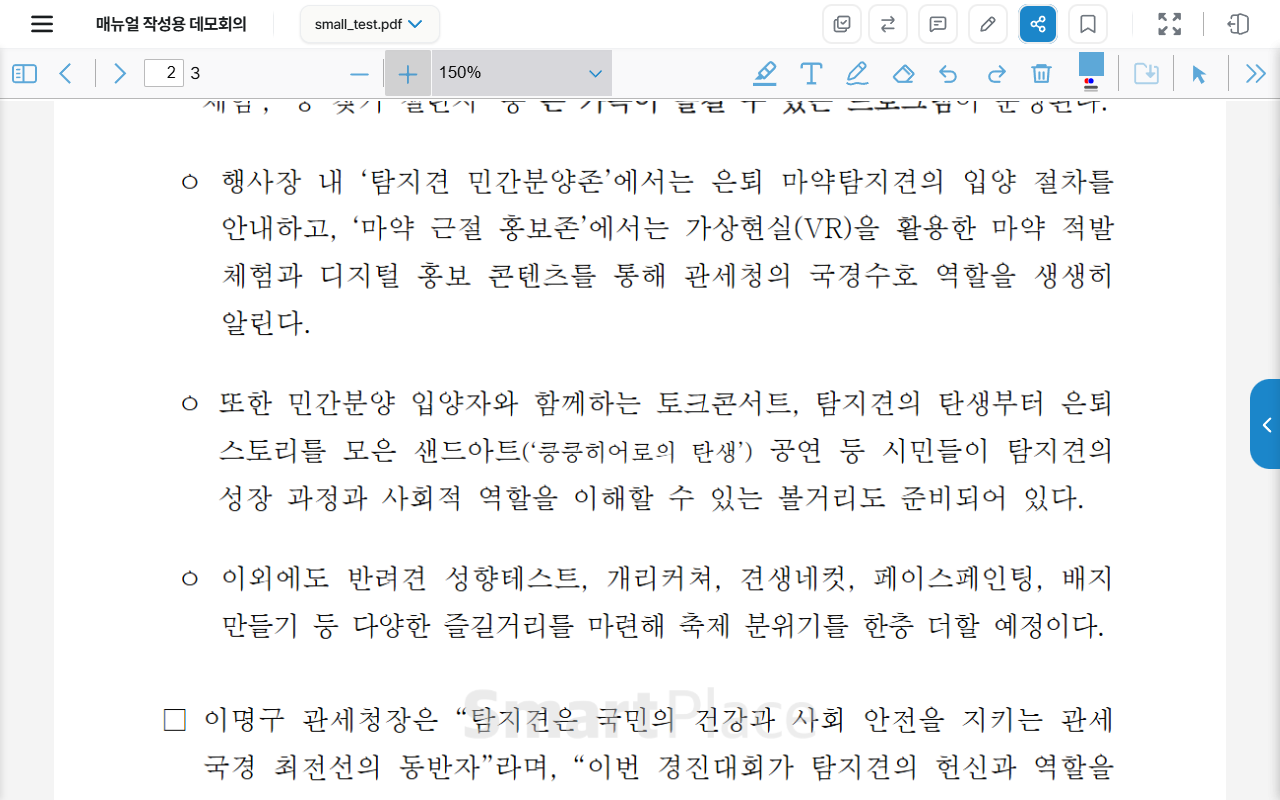
회의실 진입 후 문서를 선택하면 PDF 뷰어가 표시됩니다. 페이지 이동, 확대/축소, 썸네일, 전체화면을 지원합니다.
화면 구성

단계별 사용법
문서 뷰어에서 현재 페이지를 확인합니다.
다음/이전 버튼으로 페이지를 이동합니다.

확대 버튼으로 문서를 확대합니다.
썸네일 사이드바에서 전체 페이지를 미리봅니다.

페이지 바로가기 기능으로 원하는 페이지로 이동합니다.

06. 채팅
회의 참여자 간 실시간 채팅 기능을 안내합니다.
기능 개요
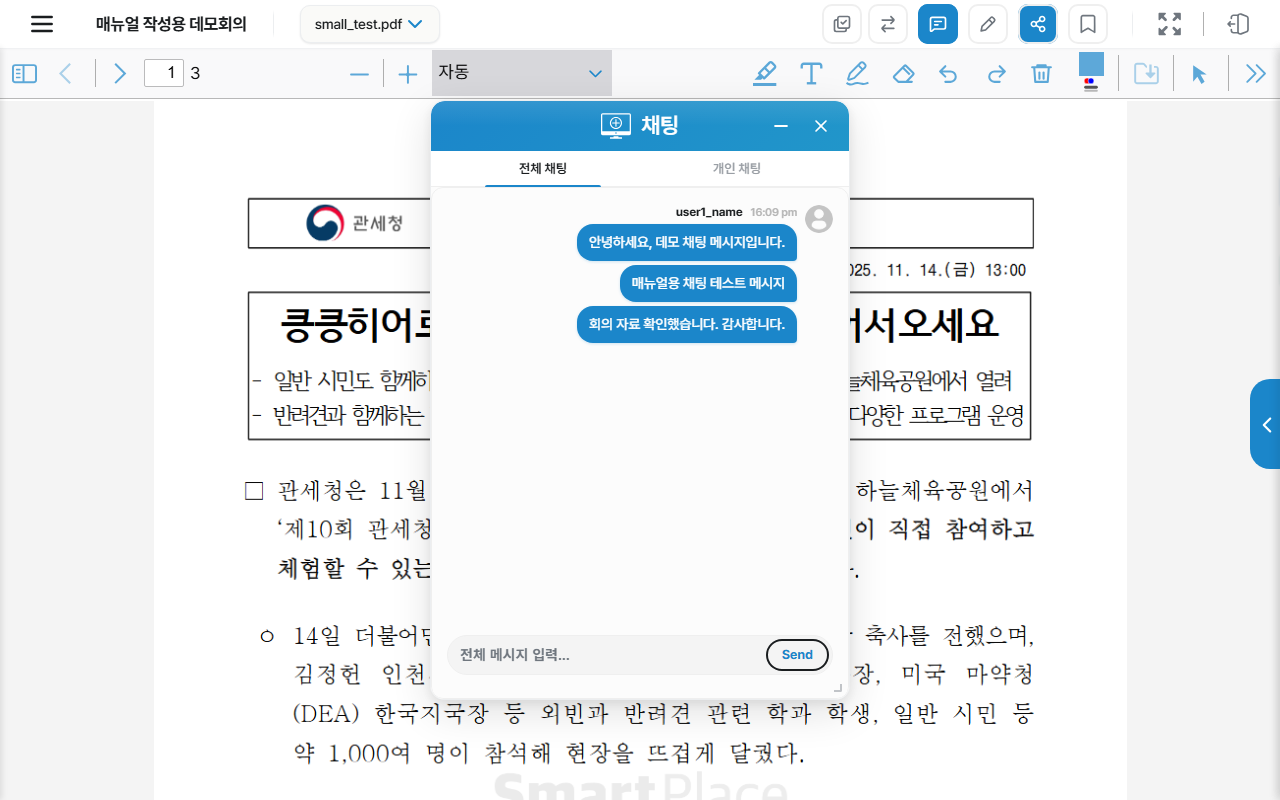
회의 화면 사이드바에서 채팅 메뉴를 클릭하면 실시간 채팅 패널이 열립니다.
화면 구성

단계별 사용법
채팅 패널을 열어 기존 메시지를 확인합니다.
메시지를 입력합니다.
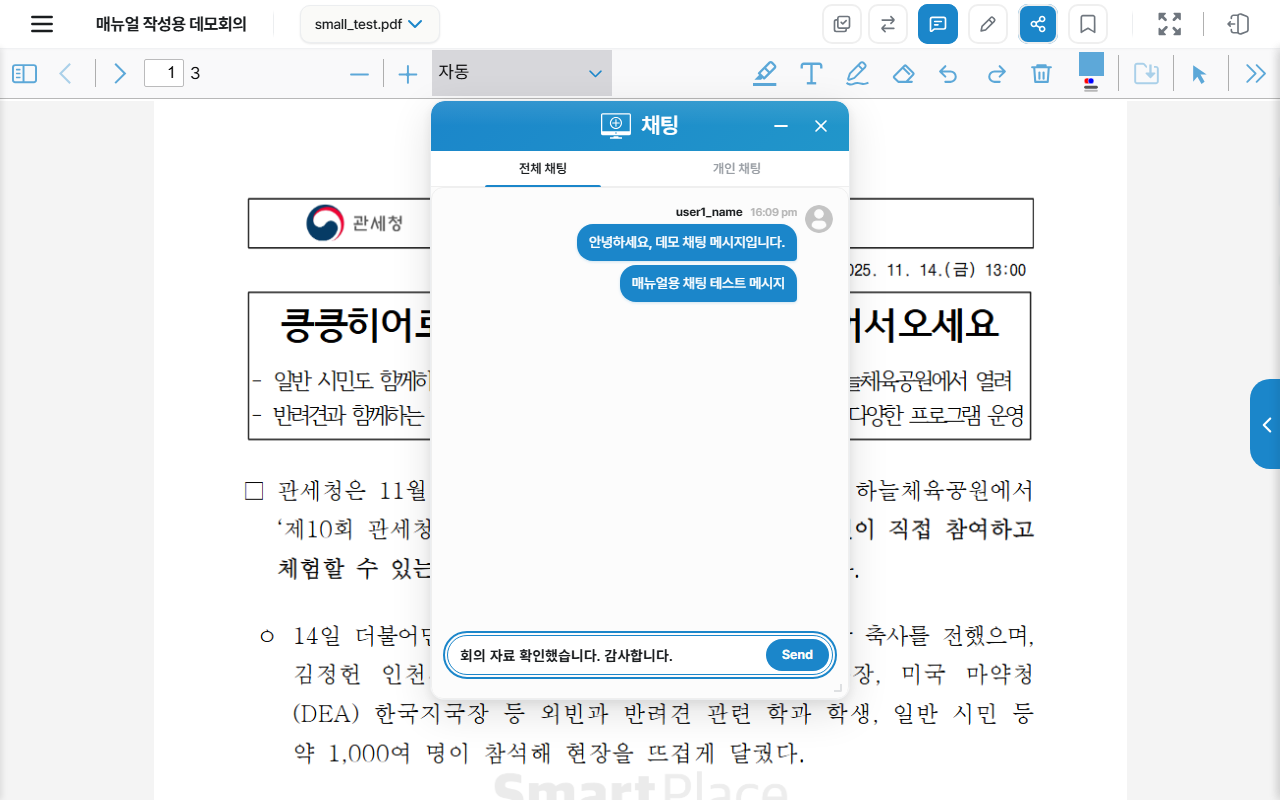
전송 버튼을 클릭하여 메시지를 보냅니다.
07. 투표 참여
회의 중 관리자가 시작한 투표에 참여하는 방법을 안내합니다.
기능 개요
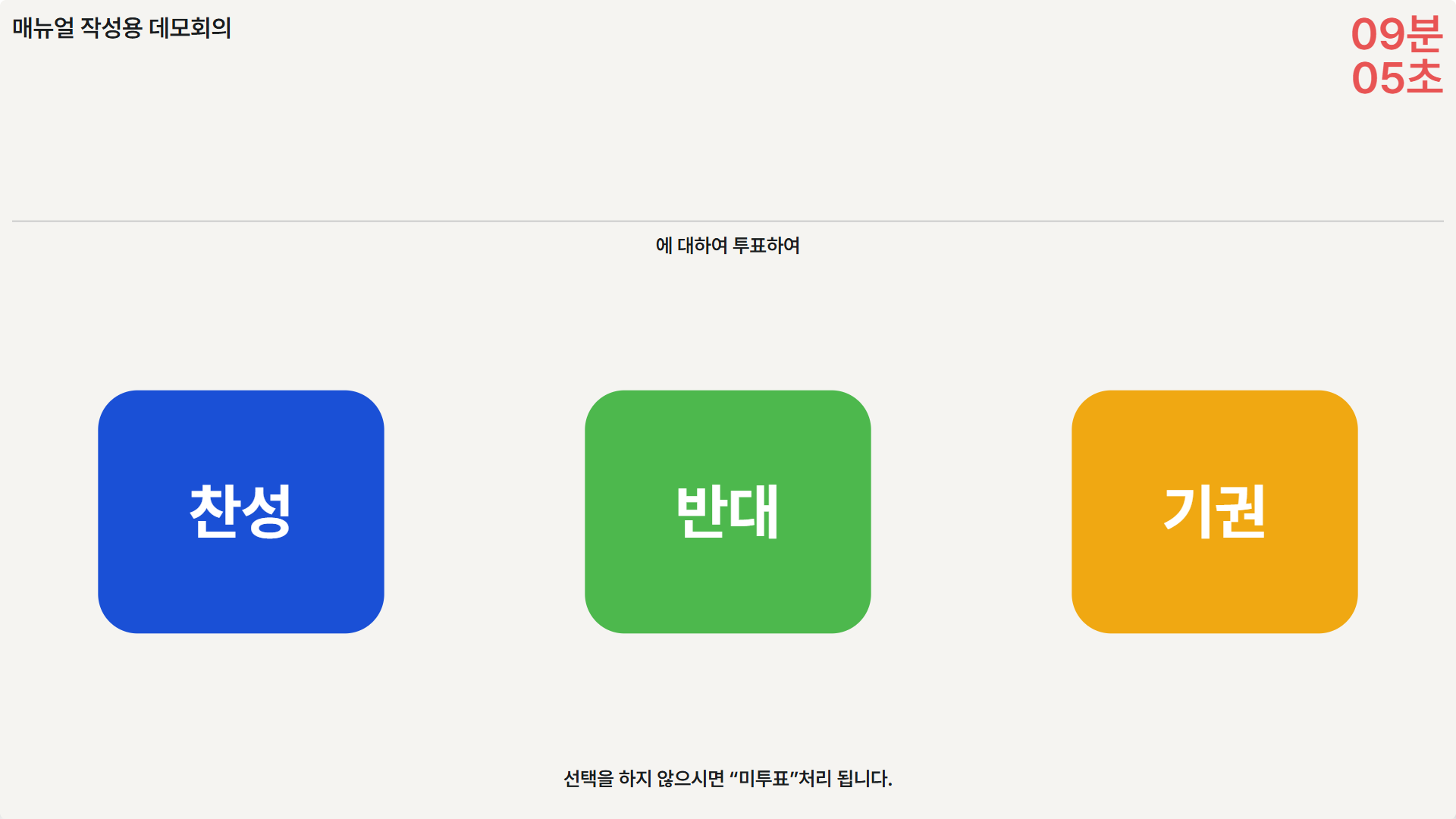
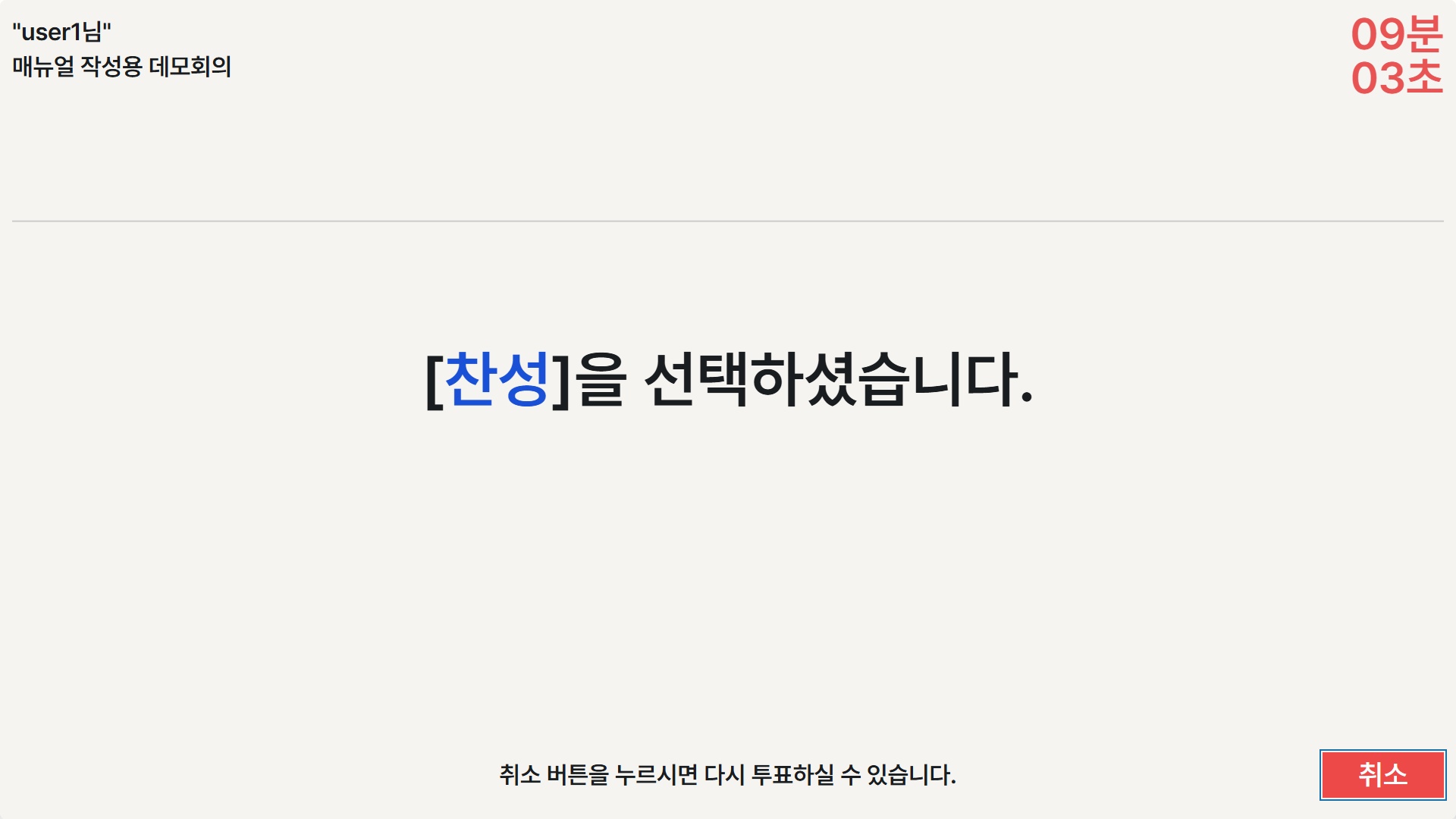
관리자가 회의 중 투표를 시작하면 참여자 화면에 투표 팝업이 자동으로 표시됩니다. 참여자는 투표 항목(찬성·반대·기권 등)을 선택하여 투표에 참여하며, 선택 후에는 취소 버튼으로 재투표할 수 있습니다.
화면 구성
단계별 사용법
관리자가 투표를 시작하면 화면에 투표 팝업이 나타납니다. 찬성, 반대, 기권 중 하나를 선택합니다. 우측 상단에 남은 시간이 표시됩니다.
투표 항목을 선택하면 확인 화면이 나타납니다. 선택을 변경하려면 취소 버튼을 클릭하여 다시 투표할 수 있습니다.
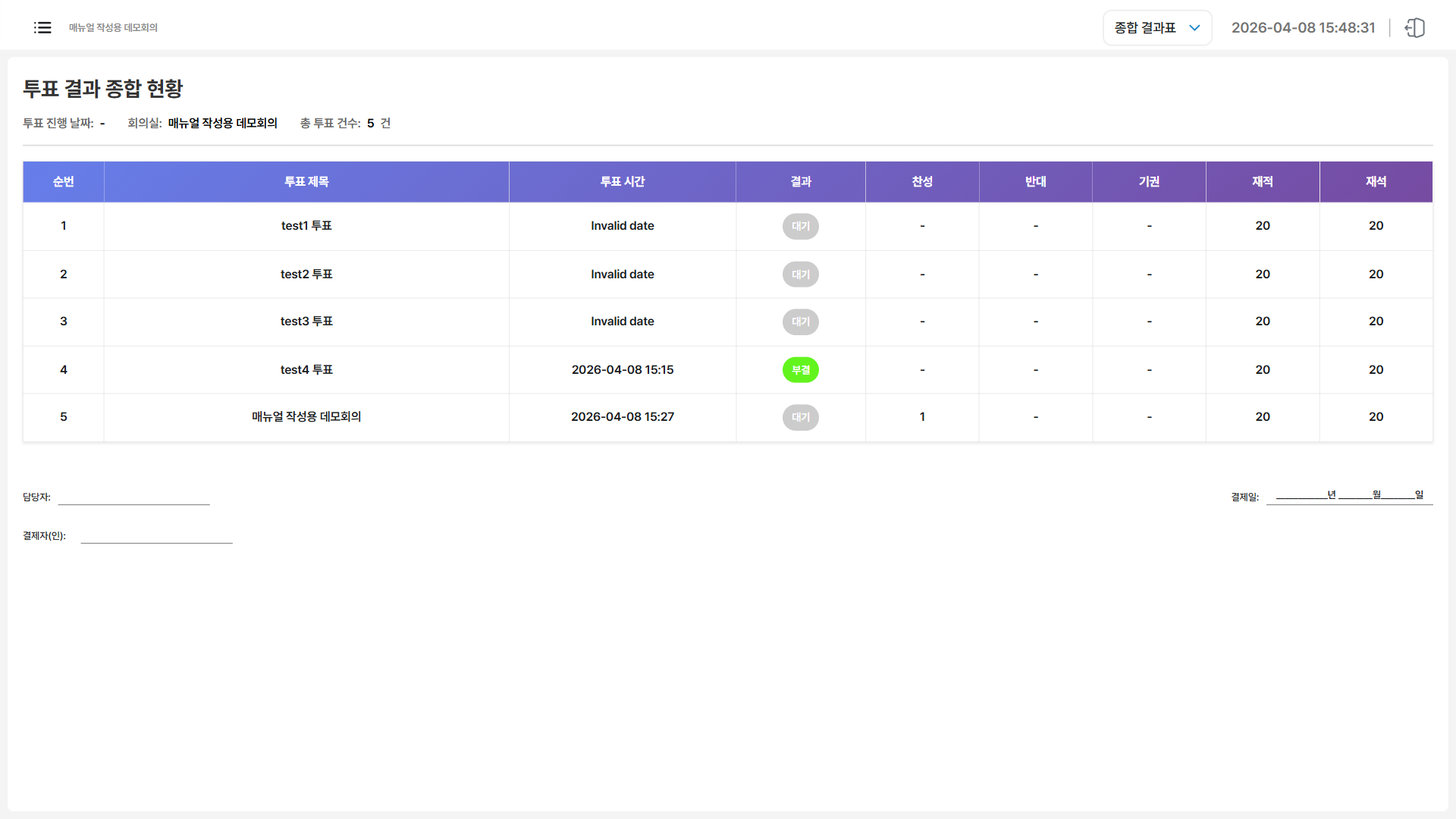
투표 결과 종합 현황 페이지(/voteResult)에서 전체 투표의 결과를 확인합니다.
08. 발표자 모드
발표자 권한과 화면 제어 기능을 안내합니다.
기능 개요
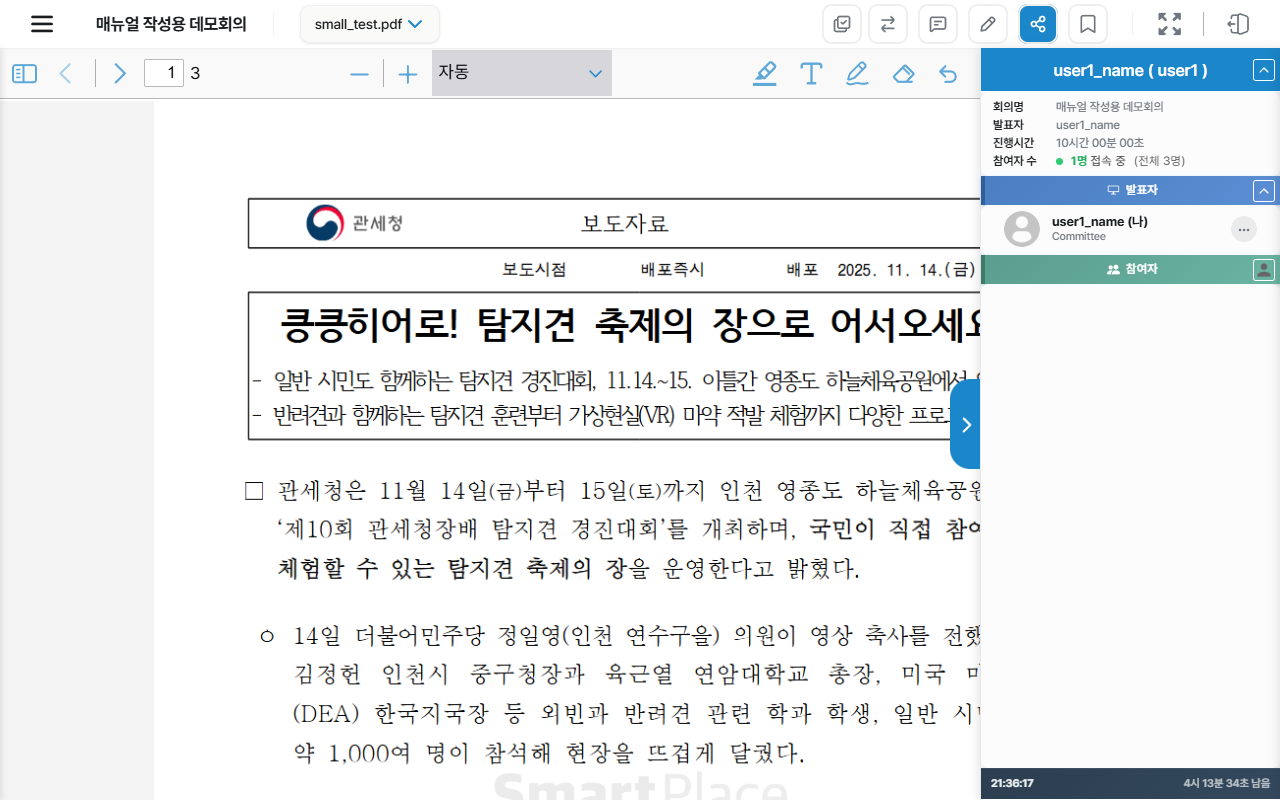
회의 화면 우측 패널에서 발표자 정보, 참여자 현황을 확인합니다.
화면 구성
단계별 사용법
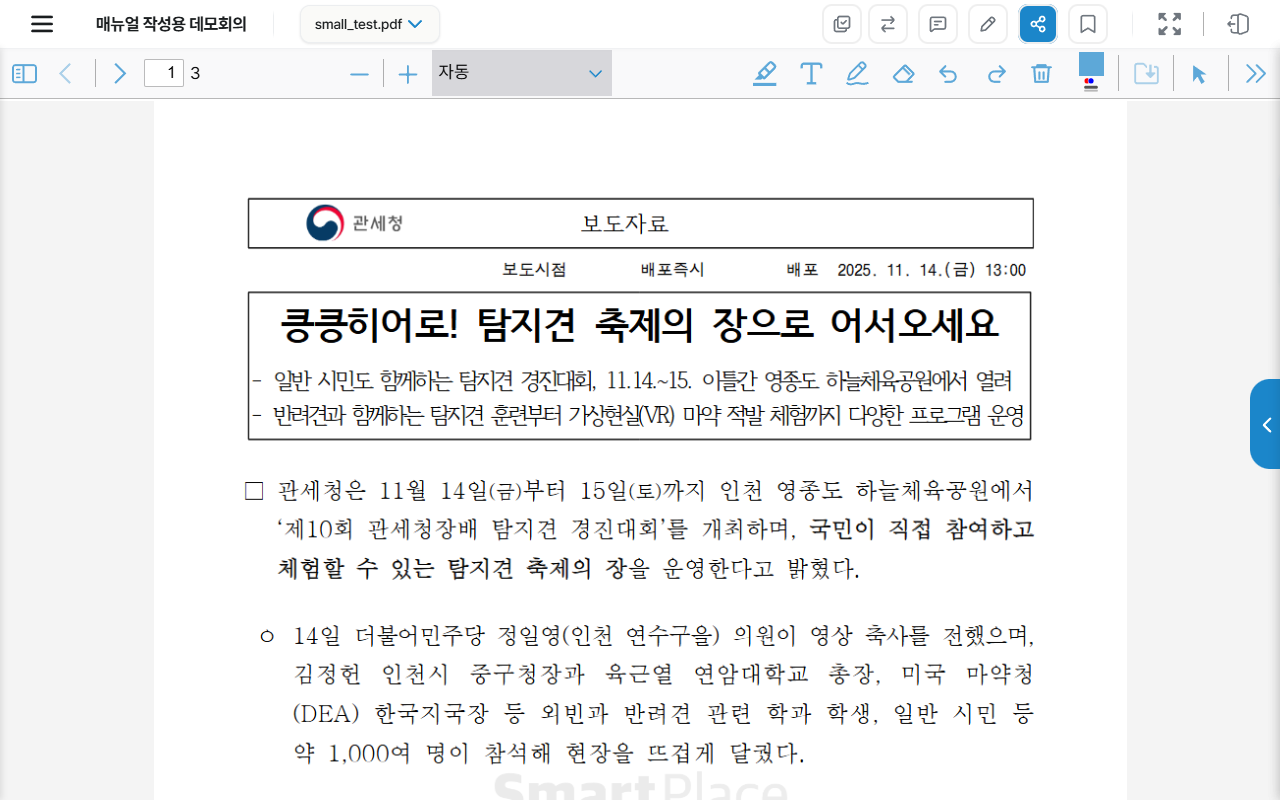
회의 화면에서 문서 뷰어와 발표자 영역을 확인합니다.
우측 패널에서 발표자 정보와 참여자 목록을 확인합니다.
09. 메모/회의록
메모 작성 및 회의록 기록 기능을 안내합니다.
기능 개요
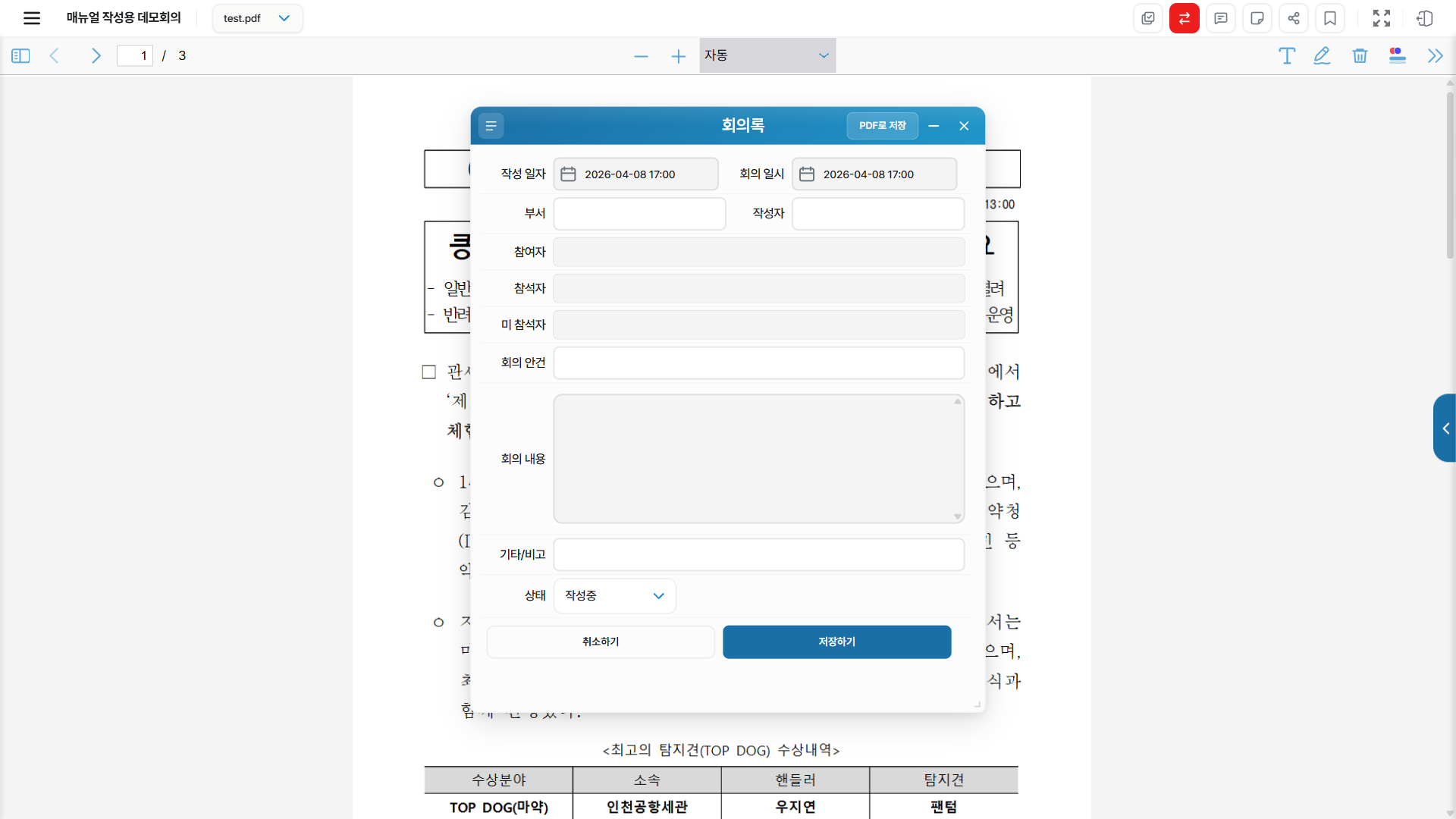
회의 화면 사이드바에서 메모 또는 회의록 메뉴를 클릭합니다. 메모와 회의록 모두 참여자 간 공유됩니다.
화면 구성
단계별 사용법
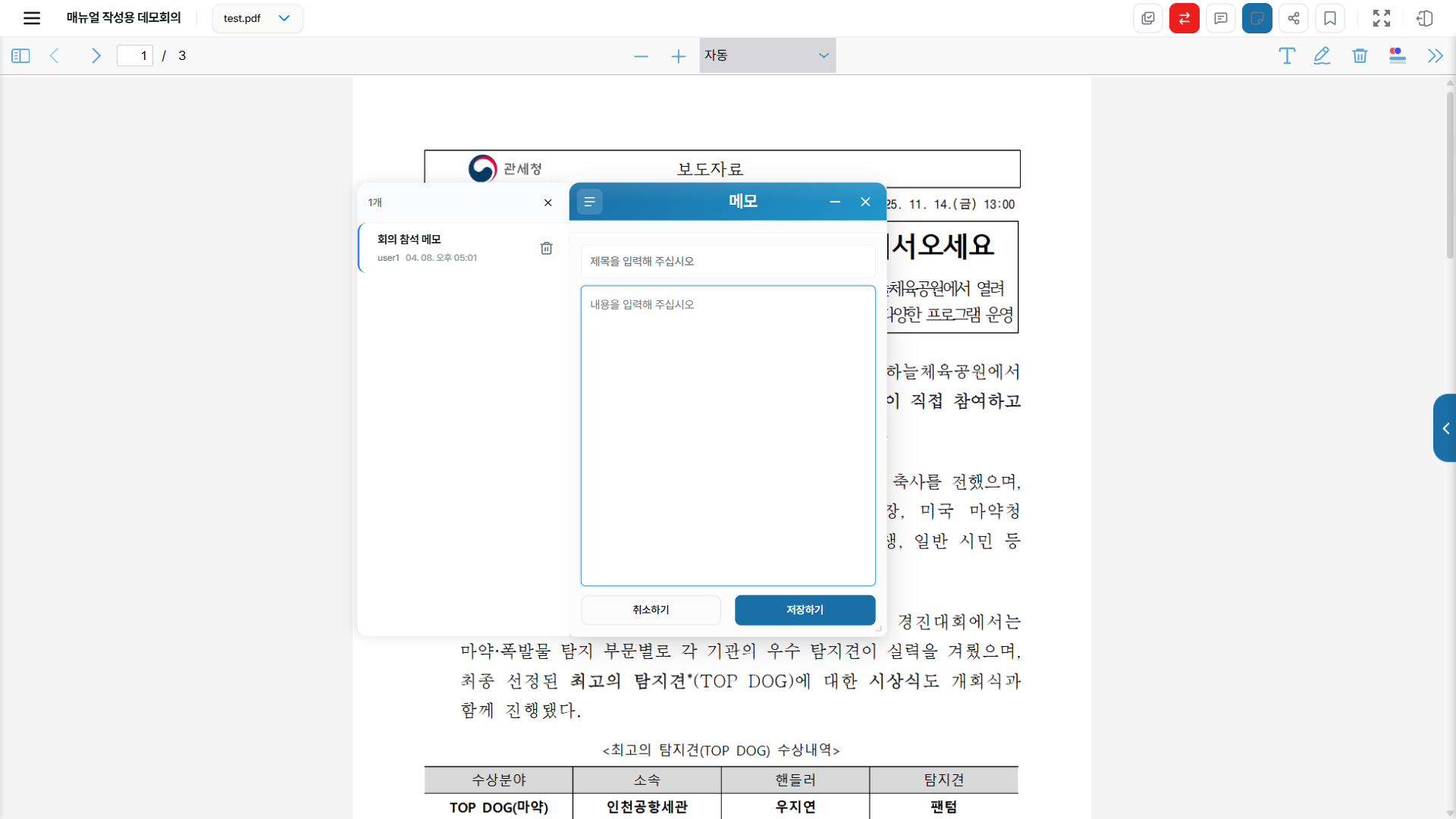
메모 패널에서 기존 메모 목록을 확인합니다.
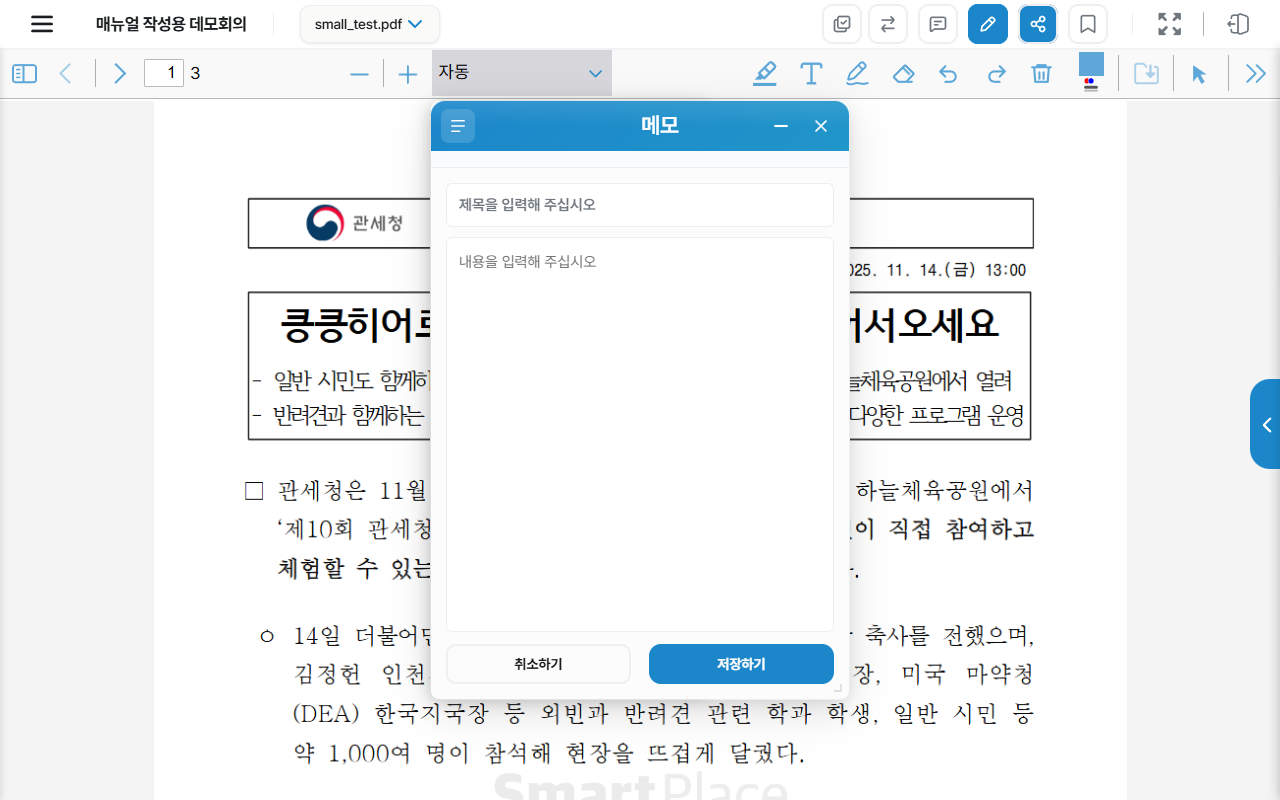
새 메모를 작성합니다 — 제목과 내용을 입력합니다.
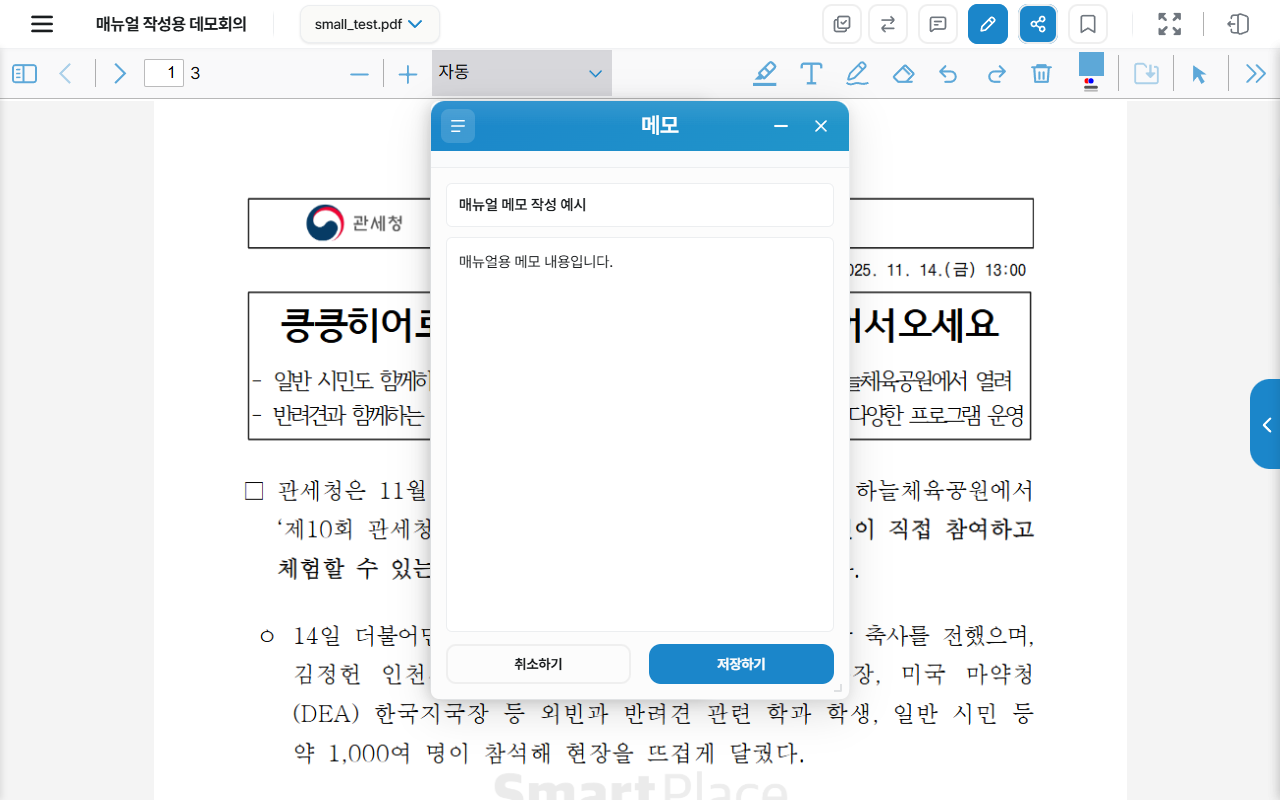
저장 후 메모 목록에서 확인합니다.
회의록 패널에서 공식 회의 기록을 작성합니다.
10. 북마크
중요한 문서 페이지를 북마크하고 빠르게 이동합니다.
기능 개요
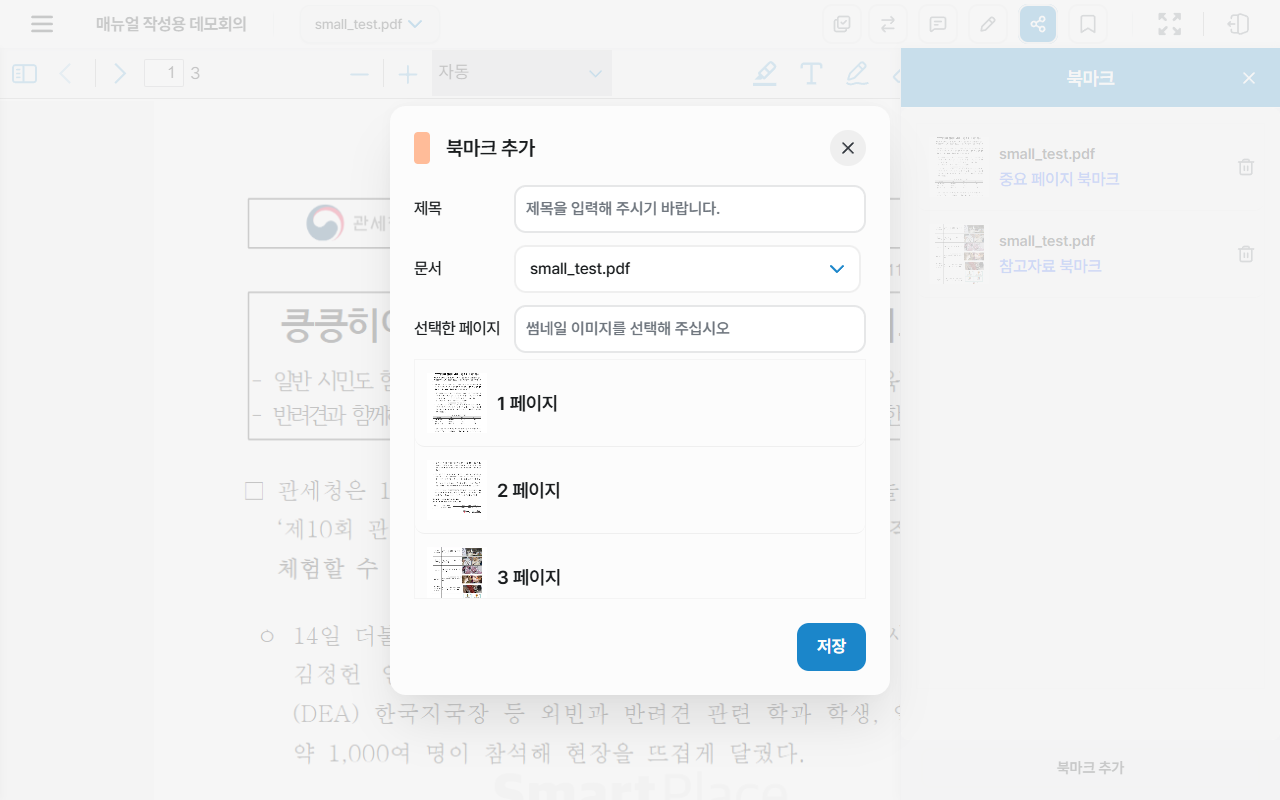
회의 화면에서 중요한 문서 페이지를 북마크하면, 목록에서 클릭하여 즉시 해당 페이지로 이동할 수 있습니다.
화면 구성
단계별 사용법
북마크 추가 대화상자에서 페이지를 선택합니다.
북마크 제목을 입력하고 저장합니다.
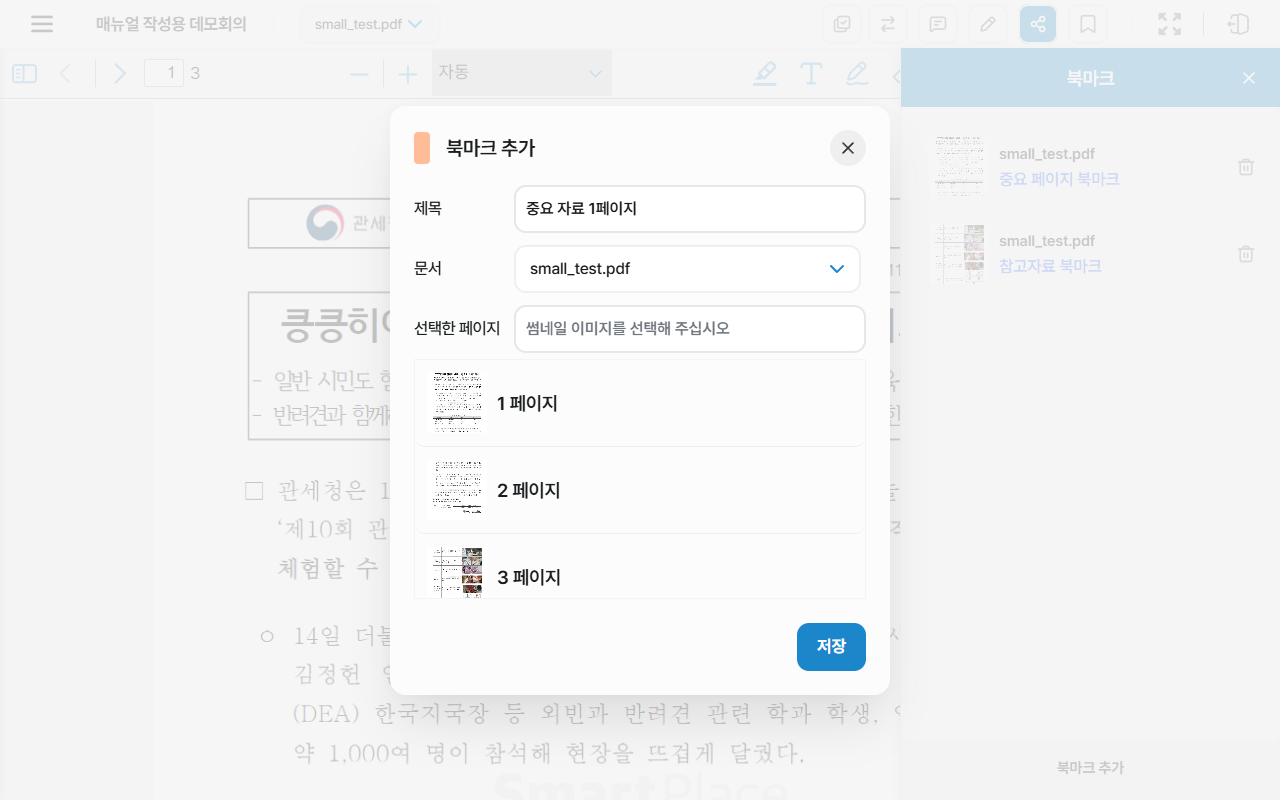
북마크 목록에서 저장된 북마크를 클릭하여 빠르게 이동합니다.

11. 게시판
사용자 게시판에서 글을 작성하고 조회합니다.
기능 개요
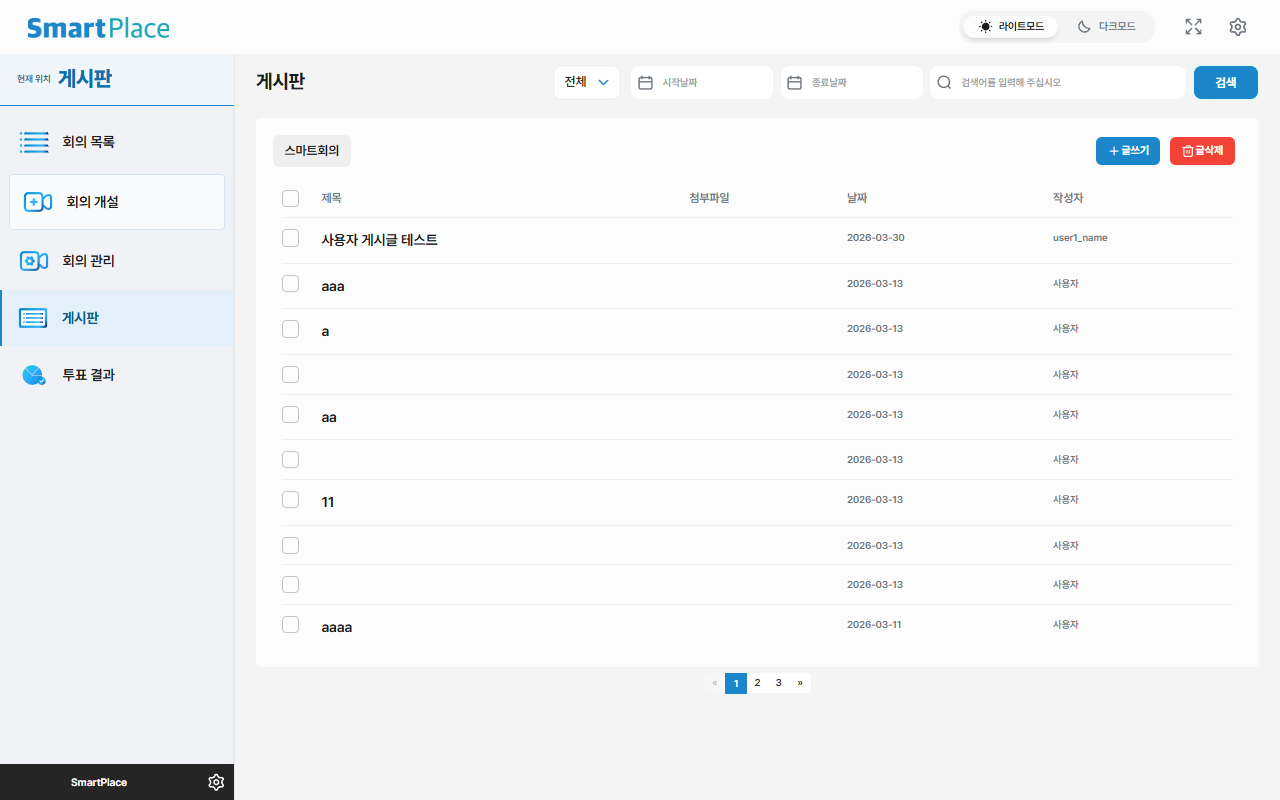
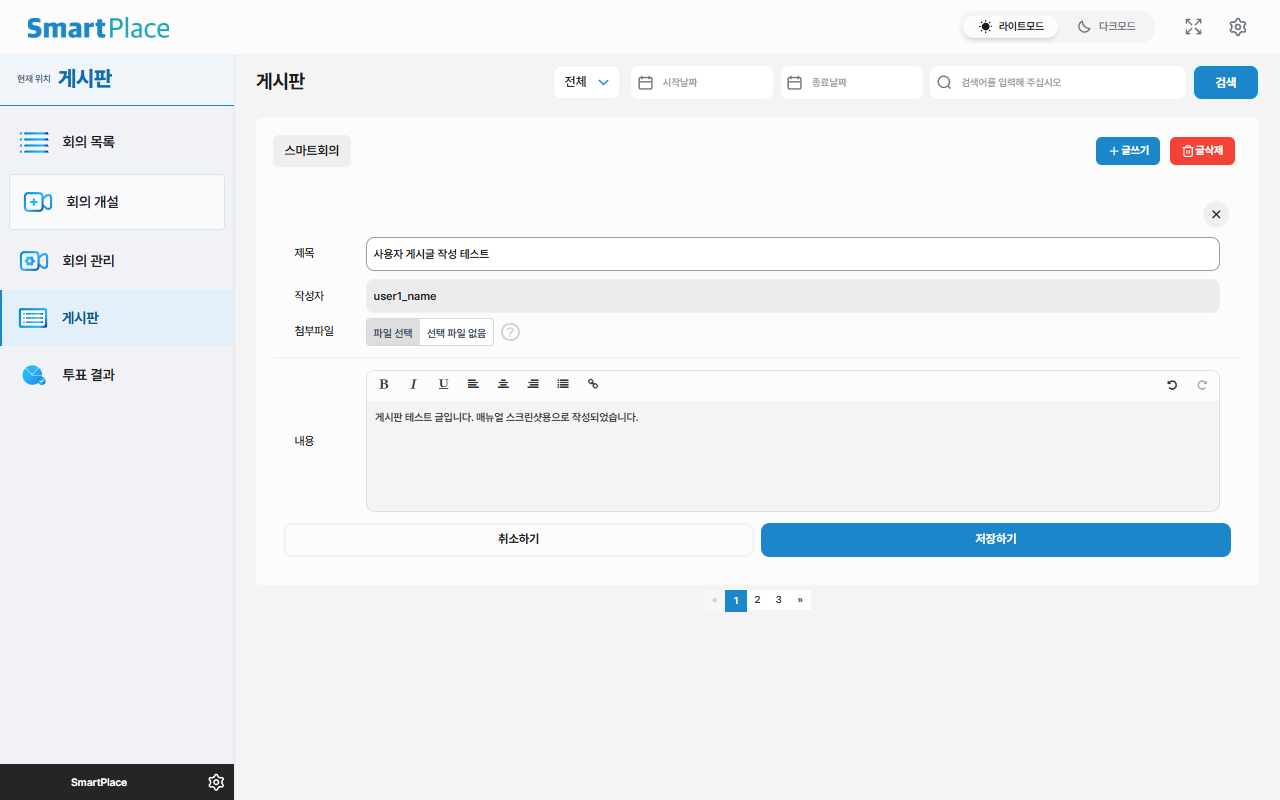
게시판 페이지(/conferenceBoard)에서 글을 작성/조회하고, 제목/작성자/내용으로 검색합니다.
화면 구성
단계별 사용법
게시판 목록에서 게시글을 확인합니다.
글쓰기 버튼을 클릭하여 작성 폼을 엽니다.
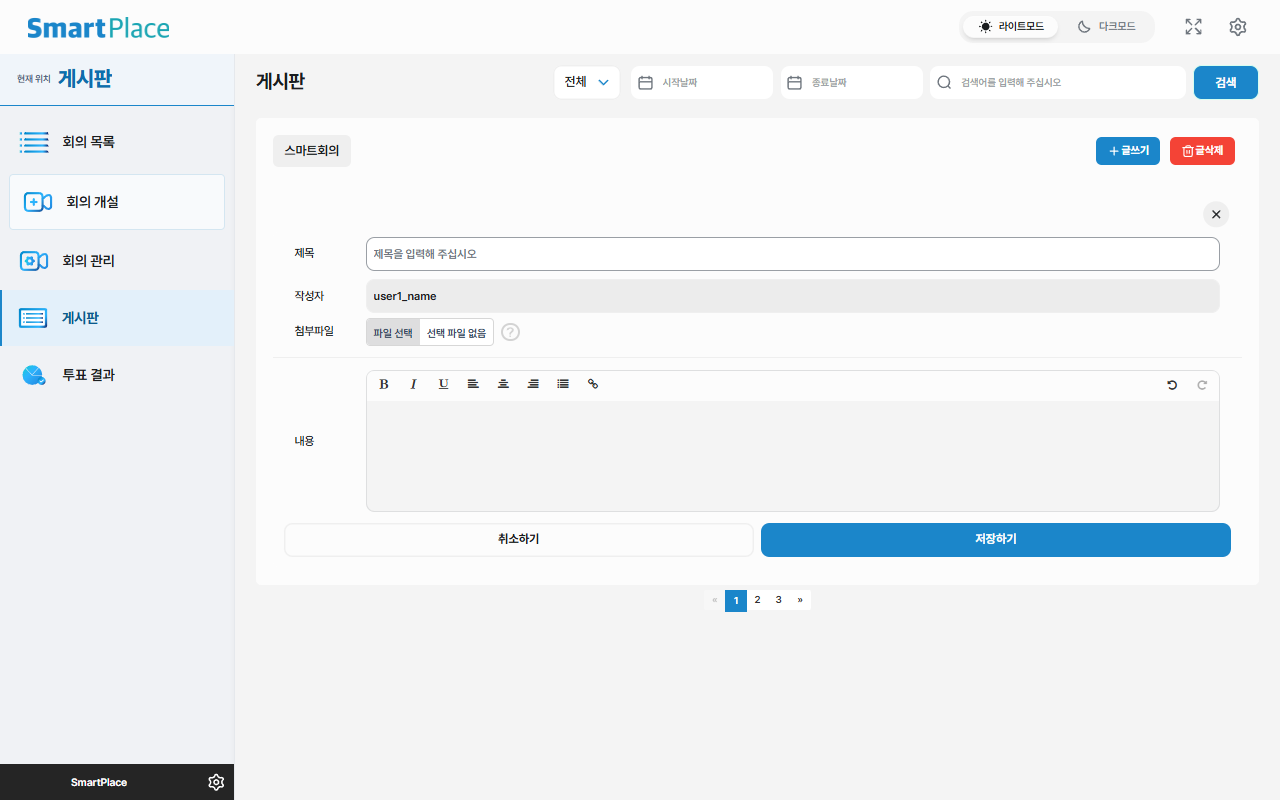
제목과 내용을 입력합니다.
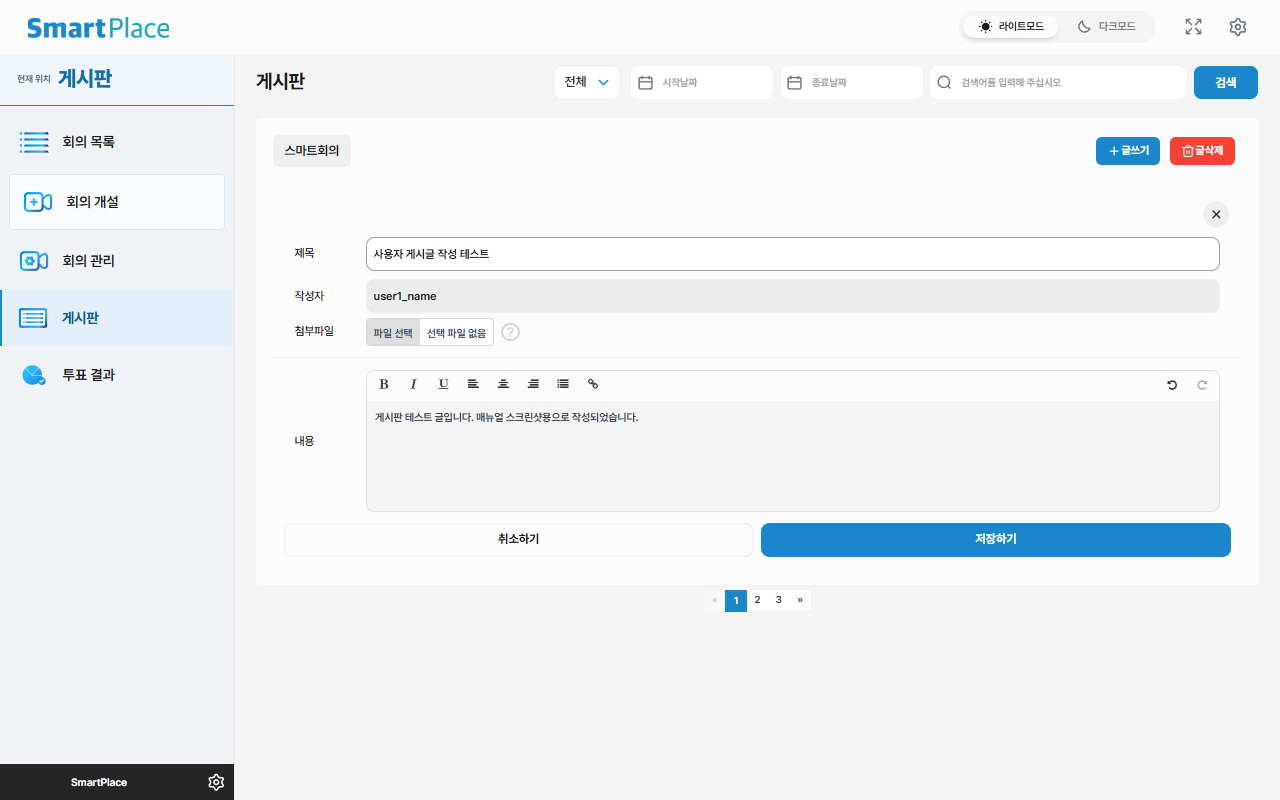
게시글 상세를 조회합니다.
12. 개인정보/설정
개인정보를 조회/수정하고 글꼴 크기를 설정합니다.
기능 개요
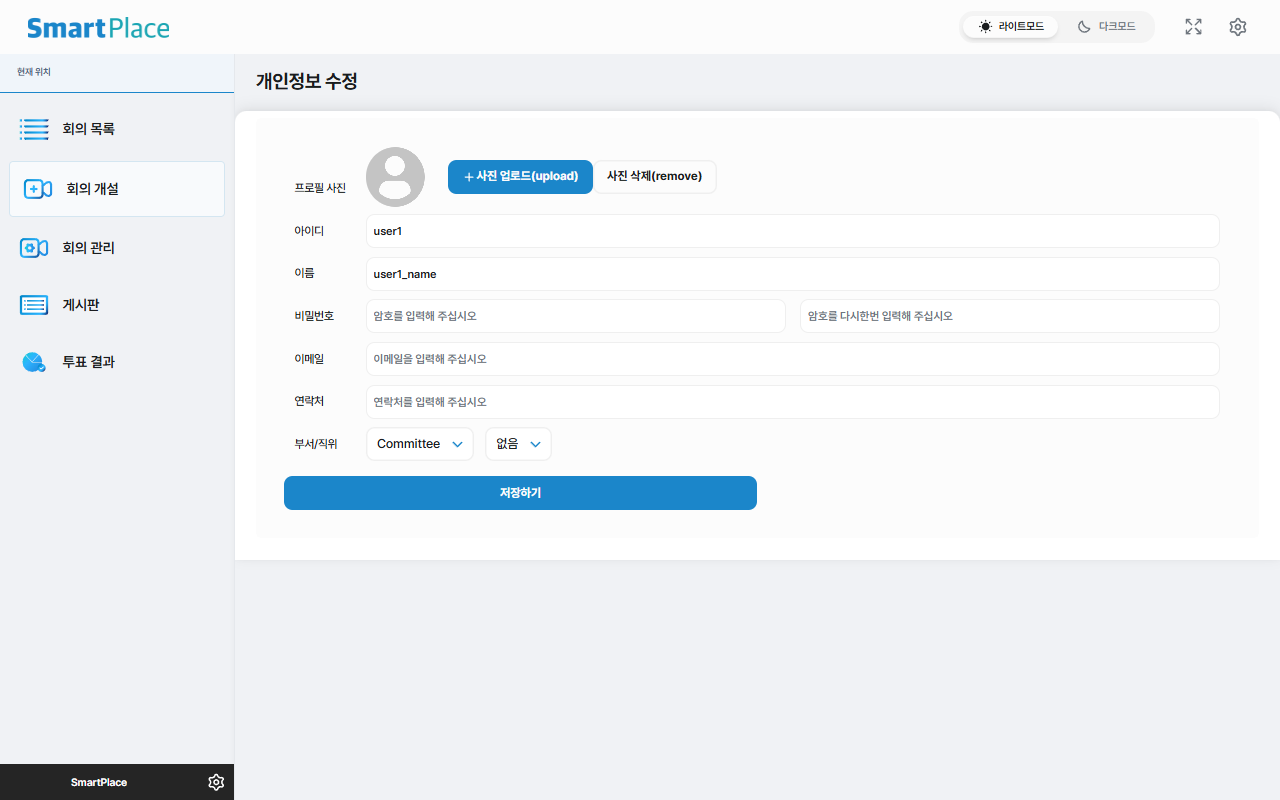
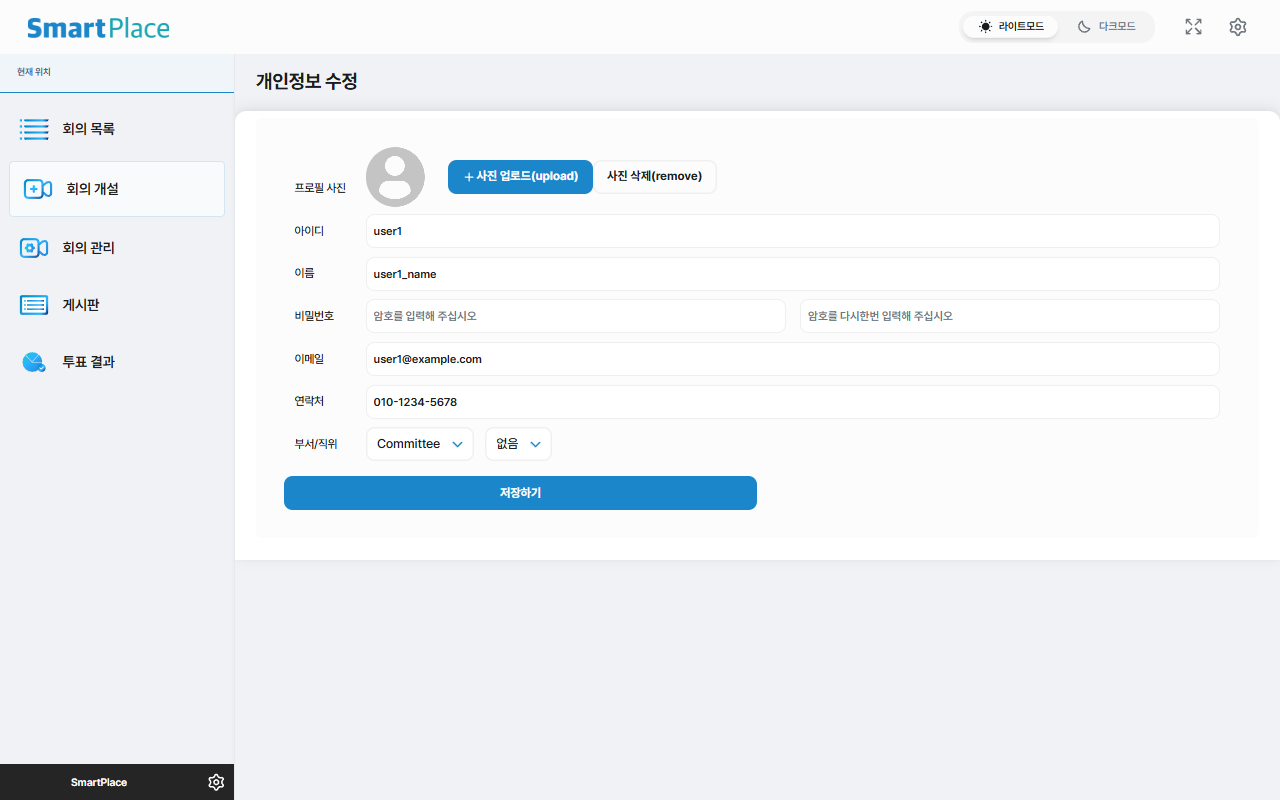
개인정보 페이지(/user/personalInformation)에서 이름, 이메일, 연락처를 수정합니다. 사이드바의 설정 아이콘에서 글꼴 크기를 조절합니다.
화면 구성
단계별 사용법
개인정보 페이지에서 현재 정보를 확인합니다.
이메일, 연락처 등을 수정하고 저장합니다.
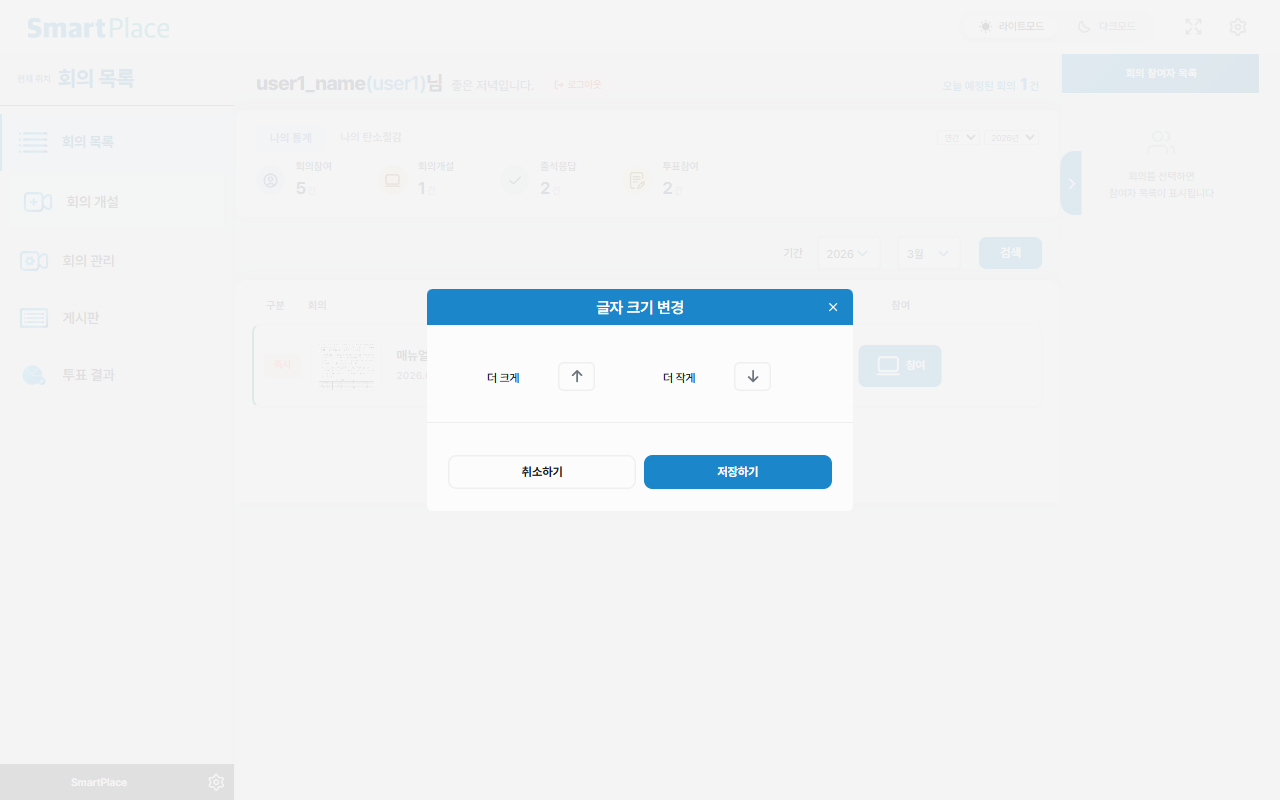
글꼴 크기 설정 팝업에서 크게/작게를 조절합니다.